


[C#] DateTime Class & DateTimePicker
C# 2026. 4. 7. 13:43 |반응형
우선 DateTime 클래스와 TimeSpan 클래스를 사용해 보자.
using System;

namespace ConsoleApp1
{
    internal class Program
    {
        static void Main(string[] args)
        {
            DateTime now = DateTime.Now;
            Console.WriteLine(now);

            TimeSpan hours = TimeSpan.FromHours(3);
            Console.WriteLine(now - hours);

            TimeSpan timeSpan = new TimeSpan(3, 30, 30); // 3 hours, 30 minutes, 30 seconds
            Console.WriteLine(now - timeSpan);

            DateTime past1 = new DateTime(2026, 1, 1);
            Console.WriteLine(now - past1); // TimeSpan

            string str = "20260101";
            DateTime past2 = DateTime.ParseExact(str, "yyyyMMdd", null);
            Console.WriteLine(now - past2); // TimeSpan

            string str2 = "20260101-153030";
            DateTime past3 = DateTime.ParseExact(str2, "yyyyMMdd-HHmmss", null);
            Console.WriteLine(now - past3); // TimeSpan

            TimeSpan diff = now - past3;
            Console.WriteLine(new TimeSpan(diff.Days, diff.Hours, diff.Minutes, diff.Seconds));
            Console.WriteLine($"{diff.Days}일 {diff.Hours}시간 {diff.Minutes}분 {diff.Seconds}초");
        }
    }
}

이번엔 DateTimePicker로 날짜와 시간을 선택하고 DateTime 클래스를 사용해 보자.
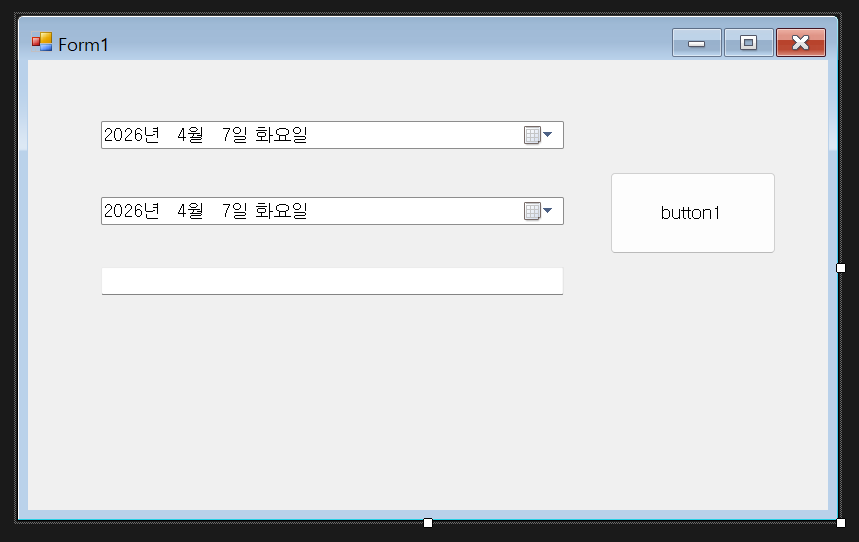
using System;
using System.IO;
using System.Windows.Forms;

namespace WindowsFormsApp1
{
    public partial class Form1 : Form
    {
        string date;
        string time;
        string dateTime;
        string[] mkvFiles;
        DateTime[] mkvFilesInDateTime;

        public Form1()
        {
            InitializeComponent();

            // 현재 날짜와 시간 초기화
            date = DateTime.Now.ToString("yyyyMMdd");
            time = DateTime.Now.ToString("HHmmss");
            dateTime = date + "-" + time;

            // 이벤트 핸들러 등록
            dateTimePicker1.ValueChanged += dateTimePicker1_ValueChanged;
            dateTimePicker2.ValueChanged += dateTimePicker2_ValueChanged;

            // DateTimePicker1 설정, 이렇게 하면 날짜와 시간 모두 선택할 수 있다.
            //dateTimePicker1.Format = DateTimePickerFormat.Custom;
            //dateTimePicker1.CustomFormat = "yyyy-MM-dd HH:mm:ss";

            // DateTimePicker2 설정, 시간과 분만 선택할 수 있도록 설정한다.
            dateTimePicker2.Format = DateTimePickerFormat.Custom;
            dateTimePicker2.CustomFormat = "HH:mm"; // 시간과 분만 표시하여 초 선택을 없앰
            dateTimePicker2.ShowUpDown = true; // 시간 선택을 위한 UpDown 컨트롤 표시

            // TextBox 설정
            textBox1.Multiline = true;
            textBox1.Height = textBox1.Font.Height * 6;

            // Button 이벤트 핸들러 등록
            button1.Click += button1_Click;

            // MKV 파일 검색 및 TextBox에 출력
            GetMkvFiles();
        }

        private void dateTimePicker1_ValueChanged(object sender, EventArgs e)
        {
            DateTime selectedDate = dateTimePicker1.Value;

            date = selectedDate.ToString("yyyyMMdd");
            dateTime = date + "-" + time;
        }

        private void dateTimePicker2_ValueChanged(object sender, EventArgs e)
        {
            DateTime selectedTime = dateTimePicker2.Value;
            // 초 선택이 없으므로 "HHmm00"으로 초를 항상 00으로 고정
            time = selectedTime.ToString("HHmm00");
            dateTime = date + "-" + time;
        }

        private void button1_Click(object sender, EventArgs e)
        {
            // 버튼 클릭 시 dateTime이 비어있지 않으면 작업 수행
            if (!string.IsNullOrEmpty(dateTime))
            {
                DateTime selectedDateTime = DateTime.ParseExact(dateTime, "yyyyMMdd-HHmmss", null);
                DateTime closestDateTime = DateTime.MinValue;
                string closestFile = string.Empty;

                // mkvFilesInDateTime 배열의 각 요소를 순회하면서 selectedDateTime과 비교하여 이전 시점의 가장 가까운 파일을 찾는다.
                foreach (DateTime fileDateTime in mkvFilesInDateTime)
                {
                    if (fileDateTime <= selectedDateTime)
                    {
                        if (fileDateTime > closestDateTime)
                        {
                            closestDateTime = fileDateTime;
                            closestFile = fileDateTime.ToString("yyyyMMdd-HHmmss") + ".mkv";
                        }
                    }
                }

                if (!string.IsNullOrEmpty(closestFile))
                    MessageBox.Show("가장 가까운 파일: " + closestFile);
                else
                    MessageBox.Show("선택한 날짜와 시간보다 이전에 생성된 파일이 없습니다.");
            }
            else
            {
                MessageBox.Show("날짜와 시간을 선택해주세요.");
            }
        }

        private void GetMkvFiles()
        {
            // 검색할 대상 폴더 경로 지정
            string directoryPath = @".\Video";
            // 문자열 앞에 @를 붙이면 이스케이프 시퀀스를 무시하고 문자열을 그대로 사용할 수 있다.
            // 1. 이스케이프 시퀀스(\) 무시 (파일 경로에 유용)
            //  보통 C# 문자열 안에서 백슬래시(\)는 이스케이프 문자로 쓰이기 때문에(\n, \t 등), 파일 경로를 적을 때 백슬래시를
            //  두 번씩 적어줘야 한다. 하지만 @를 붙이면 백슬래시를 있는 그대로 인식한다.
            // 2. 여러 줄(Multi-line) 문자열 작성
            //  @를 사용하면 \n이나 Environment.NewLine을 쓰지 않고도 엔터를 쳐서 여러 줄의 문자열을 그대로 작성할 수 있다.

            //  경로가 존재하는지 확인
            if (Directory.Exists(directoryPath))
            {
                // 지정된 폴더에서 .mkv 확장자를 가진 모든 파일의 전체 경로 배열을 가져온다.
                mkvFiles = Directory.GetFiles(directoryPath, "*.mkv");

                // 파일 목록을 TextBox에 출력
                textBox1.Clear();
                mkvFilesInDateTime = new DateTime[mkvFiles.Length];

                for (int i = 0; i < mkvFiles.Length; i++)
                {
                    // Path.GetFileName(file)를 사용하면 파일 이름(확장자 포함)을 가져올 수 있다.
                    mkvFiles[i] = Path.GetFileNameWithoutExtension(mkvFiles[i]);

                    // 파일 이름에서 날짜와 시간 부분을 추출하여 mkvFilesInDateTime 배열에 저장
                    mkvFilesInDateTime[i] = DateTime.ParseExact(mkvFiles[i], "yyyyMMdd-HHmmss", null);

                    textBox1.AppendText(mkvFiles[i] + Environment.NewLine);
                }
            }
            else
            {
                MessageBox.Show("지정된 폴더를 찾을 수 없습니다.");
            }
        }
    }
}
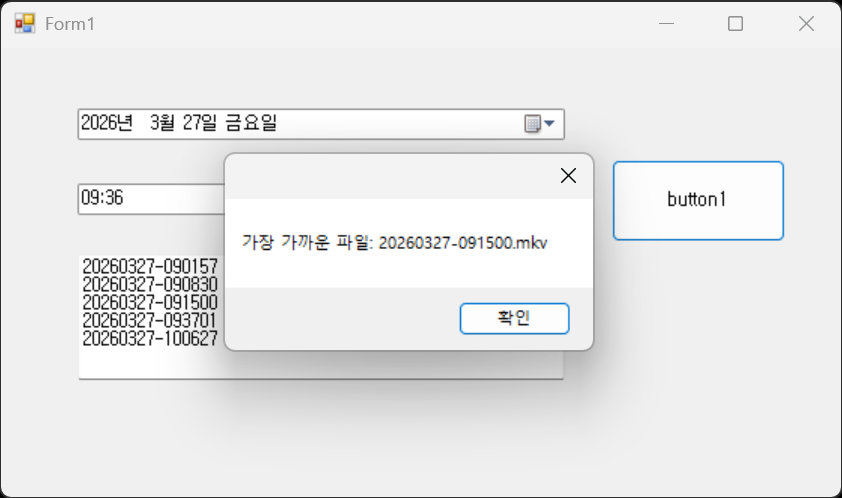
위 코드를 빌드하고 실행한다.


반응형
'C#' 카테고리의 다른 글
| [LiveCharts] NVR, VMS Playback Timeline UI (0) | 2026.04.21 |
|---|---|
| [LiveCharts] 설치 및 기본 차트 그리기 (0) | 2026.04.20 |
| [C#] Asynchronous Threading 비동기 스레딩 (0) | 2026.03.31 |
| [C#] 콘솔 프로그램 실행하고 결과 확인하기 (0) | 2026.03.28 |
| [C#] 언어, 지역, 문화에 따른 숫자, 날짜 등 데이터 표현 (0) | 2026.02.07 |