


[Arduino] 사용중인 시리얼 포트 및 사용 프로세스 확인
Embedded 2026. 5. 24. 11:05 |반응형
사용 중인 시리얼 포트를 확인해 보자.
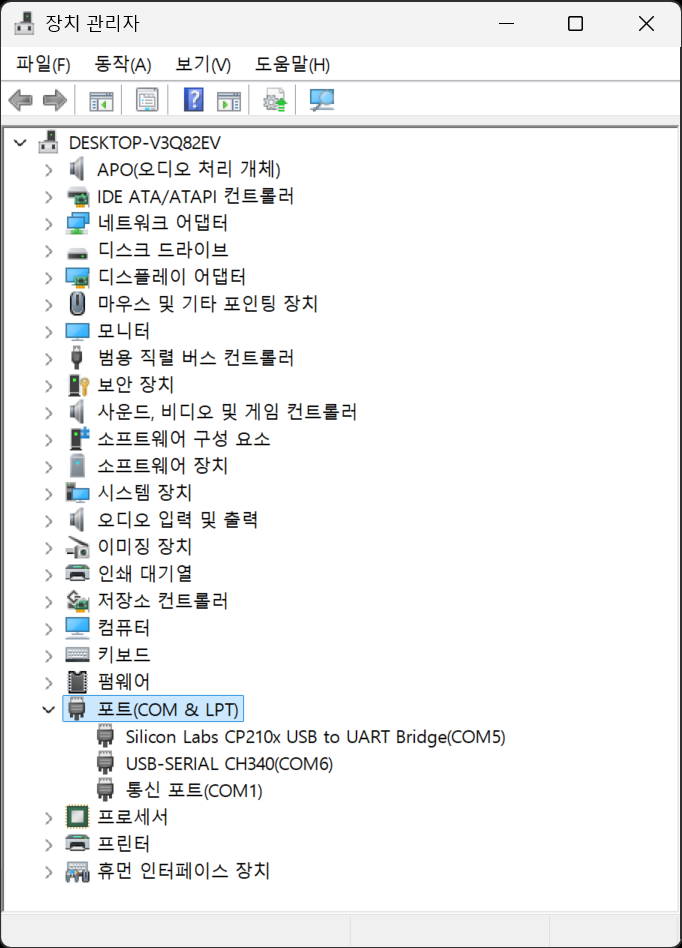
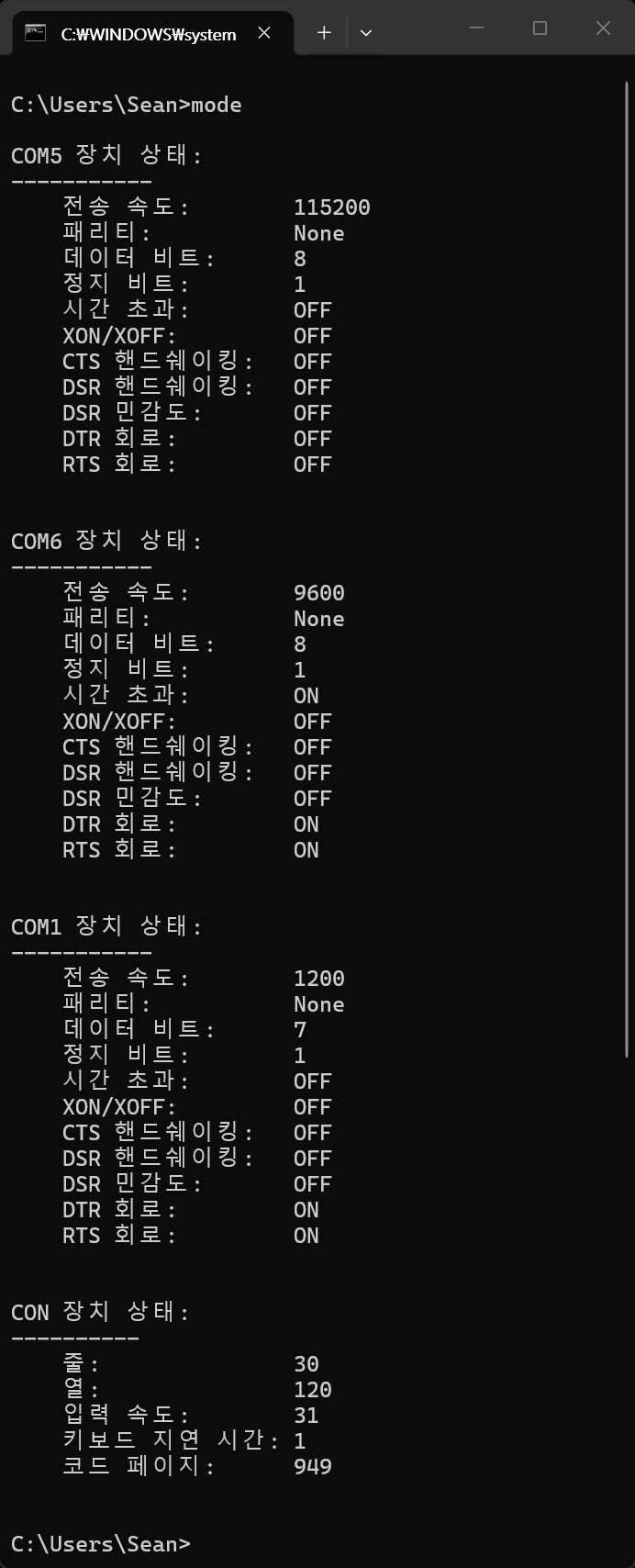
C++, CreateFile 예제
#include <windows.h>
#include <iostream>
#include <string>

int main() {
	std::cout << "Available COM Ports: \n";

	for (int i = 1; i < 256; ++i) {
		std::string portName = "\\\\.\\COM" + std::to_string(i);
		// \\.\com (코드 작성 시 이스케이프 문자를 적용한 \\\\.\\com)는 Windows 운영체제에서 직렬 포트(Serial Port)나 병렬 포트(LPT) 같은 하드웨어 장치에 직접 접근하기 위한 경로 형식이다.
		// 이 경로는 일반적으로 COM 포트에 접근할 때 사용된다. 예를 들어, COM1 포트에 접근하려면 "\\\\.\\COM1"과 같은 형식으로 경로를 지정한다.
		// 이 방식은 Windows에서 하드웨어 장치와 통신하기 위해 사용되는 표준적인 방법 중 하나이다.
		// 포트 번호가 10 이하인 경우에는 "COM1", "COM2"와 같이 간단히 사용할 수 있지만, 포트 번호가 10 이상인 경우에는 "\\\\.\\COM10"과 같이 전체 경로를 사용해야 한다.

		HANDLE hComm = CreateFileA(
			portName.c_str(), // 만들거나 열 파일 또는 디바이스의 이름.
			GENERIC_READ | GENERIC_WRITE, //파일 또는 디바이스에 대한 요청된 액세스이며 읽기, 쓰기, 둘 다 또는 0으로 요약할 수 있다.
			NULL, // 파일 또는 디바이스의 요청된 공유 모드.
			NULL, // 보안 속성에 대한 포인터.
			OPEN_EXISTING, // 파일이 존재하는 경우에만 열고, 그렇지 않으면 실패.
			NULL, // 파일 또는 디바이스에 대한 플래그 및 속성.
			NULL); // 템플릿 파일 핸들 또는 디바이스 핸들로 사용할 수 있는 유효한 핸들. 이 매개변수는 CreateFile이 새 파일을 만들 때만 사용. 이 매개변수는 일반적으로 NULL로 설정.

		if (hComm != INVALID_HANDLE_VALUE) {
			std::cout << "-> COM" << i << " is available.\n";
			CloseHandle(hComm);
		}
	}

	return 0;
}

C, QueryDosDevice 예제
#include <windows.h>
#include <stdio.h>

int main() {
	char deviceName[256];
	char comPort[16];
	char openPortName[32];

	printf("--- 사용 가능한 COM 포트 목록 ---\n");

	// COM1부터 COM256까지 가능한 포트 번호를 순회하며 확인
	for (int i = 1; i < 256; i++) {
		sprintf_s(comPort, sizeof(comPort), "COM%d", i);

		// QueryDosDevice를 이용해 해당 포트가 존재하는지 확인
		DWORD result = QueryDosDeviceA(comPort, deviceName, sizeof(deviceName));
		// CreateFile 함수로 포트를 열 때는 \\\\.\\COM10 형식을 써야 하지만, QueryDosDevice로
		// 시스템에 등록된 장치 이름을 조회할 때는 접두사(\\.\)를 붙이면 안된다.
		// 이 함수는 순수한 커널 장치 이름(예: COM1, COM10)만 인자로 받도록 설계되어 있다.

		if (result != 0) { // result는 deviceName에 복사된 문자열의 길이.
			// 실제 포트를 열거나 사용할 때는 "\\\\.\\" 접두사를 붙여서 출력 및 활용한다.
			sprintf_s(openPortName, sizeof(openPortName), "\\\\.\\%s", comPort);
			printf("%s 연결됨 (장치명: %s)\n", openPortName, deviceName);
		}
	}

	return 0;
}
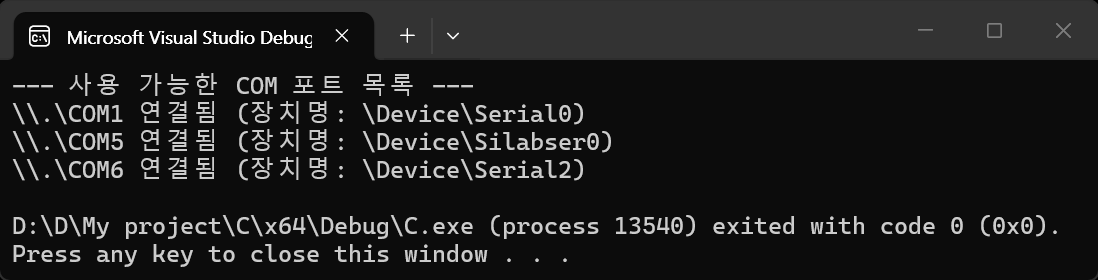
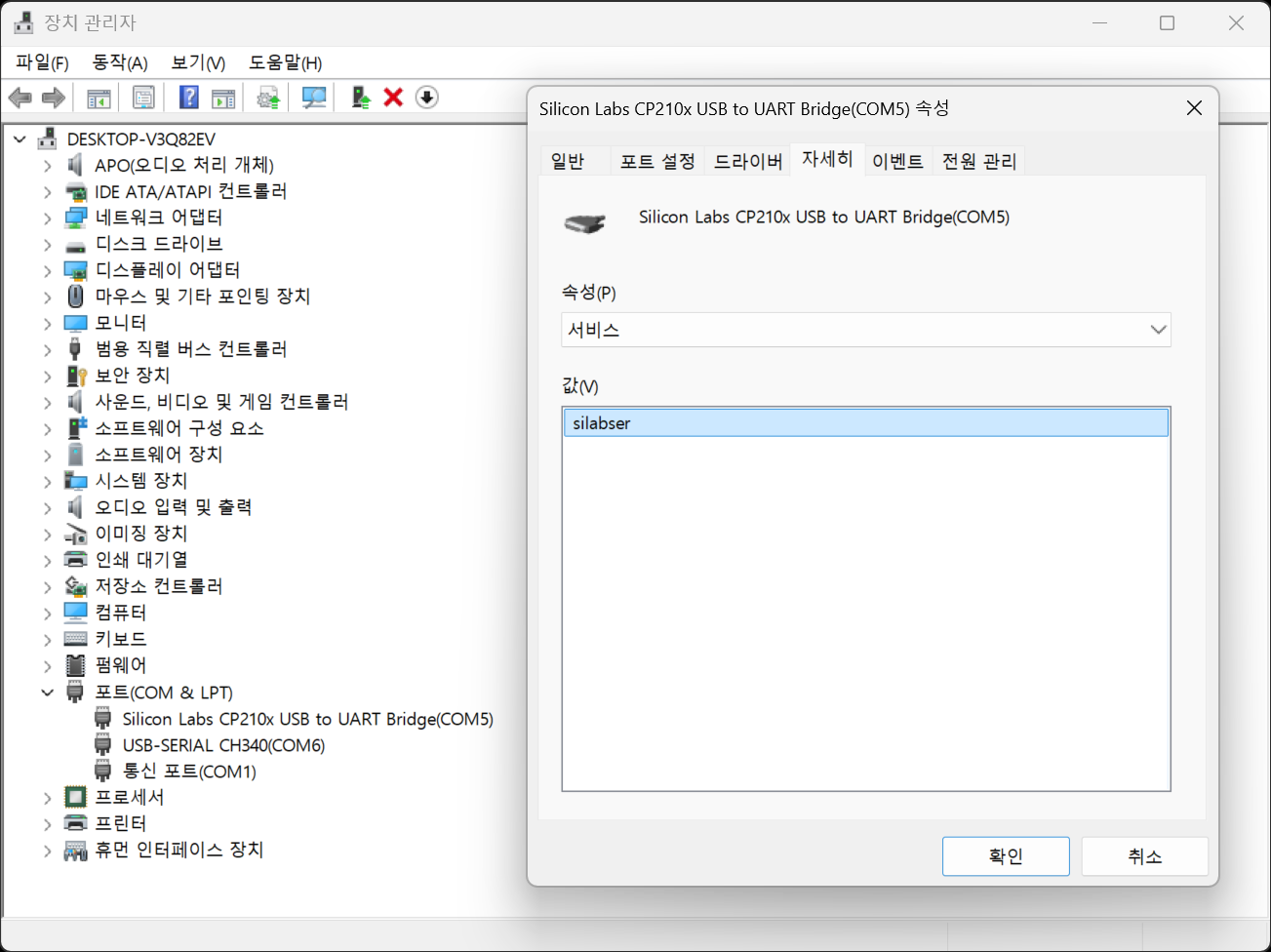
어떤 프로그램이 시리얼 포트를 사용 중인지 조사할 때 File Handle의 이름으로 위 그림의 해당 장치명을 지정해야 찾을 수 있다.
Process Explorer - Find - Find Handle or DLL... 클릭 - Handle or DLL substring에 장치명을 입력하고 Search 클릭

C# 예제
using System;
using System.IO.Ports;

namespace ConsoleApp1
{
    internal class Program
    {
        static void Main(string[] args)
        {
            // PC에서 사용 가능한 모든 시리얼 포트 배열 가져오기
            string[] ports = SerialPort.GetPortNames();

            Console.WriteLine("사용 가능한 시리얼 포트:");
            foreach (string port in ports)
            {
                Console.WriteLine(port);
            }

            // GetPortNames()는 PC에 잡혀있는 모든 포트를 반환하므로, 특정 포트가 현재 다른 프로그램에서
            // 사용 중이거나 연결 가능한 상태인지 확인하려면 직접 Open()을 시도해 봐야 한다.
            Console.WriteLine(Environment.NewLine + "연결 가능한 시리얼 포트:");
            foreach (string port in ports)
            {
                using (SerialPort serialPort = new SerialPort(port))
                {
                    try
                    {
                        serialPort.Open();
                        Console.WriteLine($"{port} : 연결 가능 (사용 가능)");
                        serialPort.Close();
                    }
                    catch (UnauthorizedAccessException)
                    {
                        Console.WriteLine($"{port} : 접근 거부 (다른 프로그램에서 사용 중)");
                    }
                    catch (Exception ex)
                    {
                        Console.WriteLine($"{port} : 오류 발생 - {ex.Message}");
                    }
                }
            }
        }
    }
}
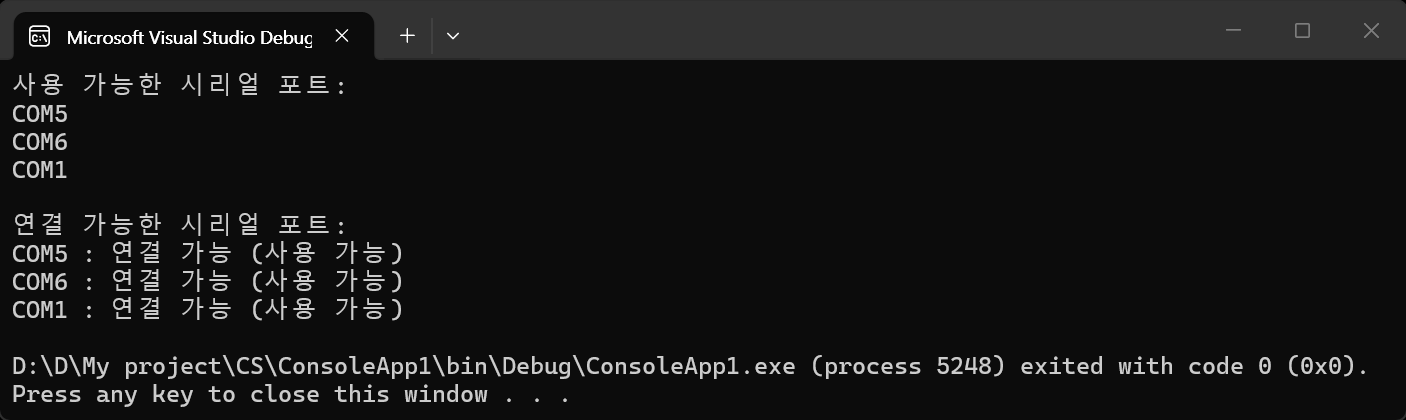
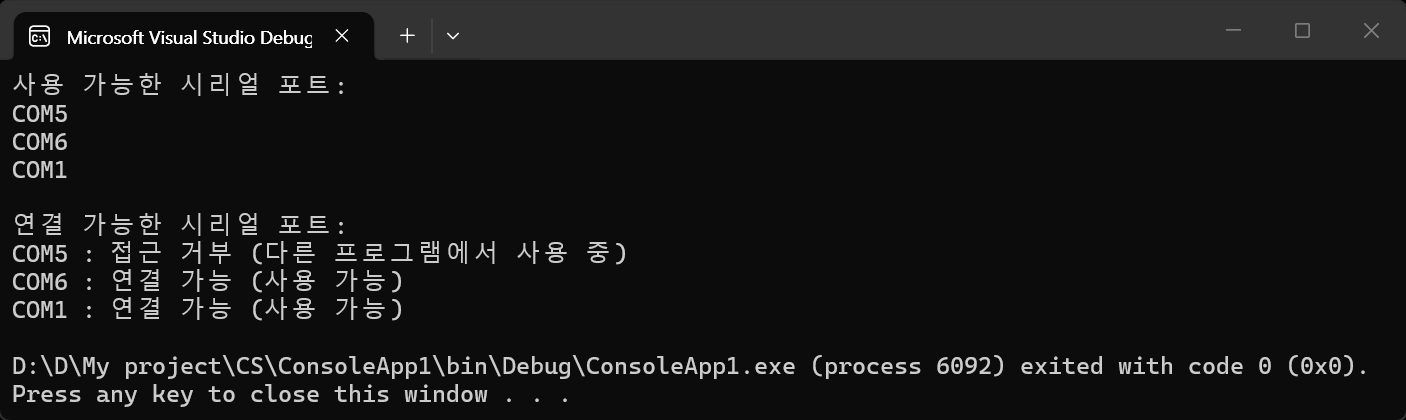
좀 더 자세한 내용을 출력하는 C# 예제
using System.Management;
// Nuget 패키지 설치: System.Management (https://www.nuget.org/packages/System.Management/)

namespace ConsoleApp1
{
    internal class Program
    {
        static void Main(string[] args)
        {
            ShowPortDescriptions();
        }

        public static void ShowPortDescriptions()
        {
            try
            {
                // 장치 관리자의 '포트 (COM & LPT)' 클래스 GUID를 기반으로 검색.
                // 4D36E978-E325-11CE-BFC1-08002BE10318은 Microsoft가 지정한 ‘포트(COM 및 LPT)’ 장치 클래스의 고유 식별자(GUID)
                string query = "SELECT * FROM Win32_PnPEntity WHERE ClassGuid = '{4D36E978-E325-11CE-BFC1-08002BE10318}'";

                using (ManagementObjectSearcher searcher = new ManagementObjectSearcher(query))
                {
                    foreach (ManagementObject device in searcher.Get())
                    {
                        // 'Caption'은 "USB Serial Port (COM3)" 형태로 이름과 포트 번호를 모두 포함.
                        string caption = device["Caption"]?.ToString() ?? "알 수 없는 장치";
                        // 'Description'은 "USB Serial Port" 형태로 장치 종류를 나타낸다.
                        string description = device["Description"]?.ToString() ?? "설명 없음";
                        // 'DeviceID' 또는 'PNPDeviceID'를 통해 USB 하드웨어 고유 ID(VID, PID)도 추출할 수 있다.
                        string pnpDeviceId = device["PNPDeviceID"]?.ToString() ?? "ID 없음";
                        Console.WriteLine($"[장치명] {caption}");
                        Console.WriteLine($" - 설  명: {description}");
                        Console.WriteLine($" - PnP ID: {pnpDeviceId}");
                        Console.WriteLine(new string('-', 40));
                    }
                }

                // ClassGuid 조건 없이 모든 PnP 장치 중에서 '(COM' 문구가 들어간 포트만 검색
                //string query = "SELECT Caption, Description, PNPDeviceID FROM Win32_PnPEntity WHERE Caption LIKE '%(COM%'";

                //using (ManagementObjectSearcher searcher = new ManagementObjectSearcher(query))
                //{
                //    foreach (ManagementObject device in searcher.Get())
                //    {
                //        // 'Caption'은 "USB Serial Port (COM3)" 형태로 이름과 포트 번호를 모두 포함.
                //        string caption = device["Caption"]?.ToString() ?? "알 수 없는 장치";
                //        // 'Description'은 "USB Serial Port" 형태로 장치 종류를 나타낸다.
                //        string description = device["Description"]?.ToString() ?? "설명 없음";
                //        // 'DeviceID' 또는 'PNPDeviceID'를 통해 USB 하드웨어 고유 ID(VID, PID)도 추출할 수 있다.
                //        string pnpDeviceId = device["PNPDeviceID"]?.ToString() ?? "ID 없음";

                //        Console.WriteLine($"[장치명] {caption}");
                //        Console.WriteLine($" - 설  명: {description}");
                //        Console.WriteLine($" - PnP ID: {pnpDeviceId}");
                //        Console.WriteLine(new string('-', 40));
                //    }
                //}
            }
            catch (Exception ex)
            {
                Console.WriteLine($"오류 발생: {ex.Message}");
                Console.WriteLine(ex.ToString());
            }
        }
    }
}

※ 참고
Python, pyserial 예제
import serial.tools.list_ports

# 사용 가능한 포트 리스트 가져오기
ports = serial.tools.list_ports.comports()

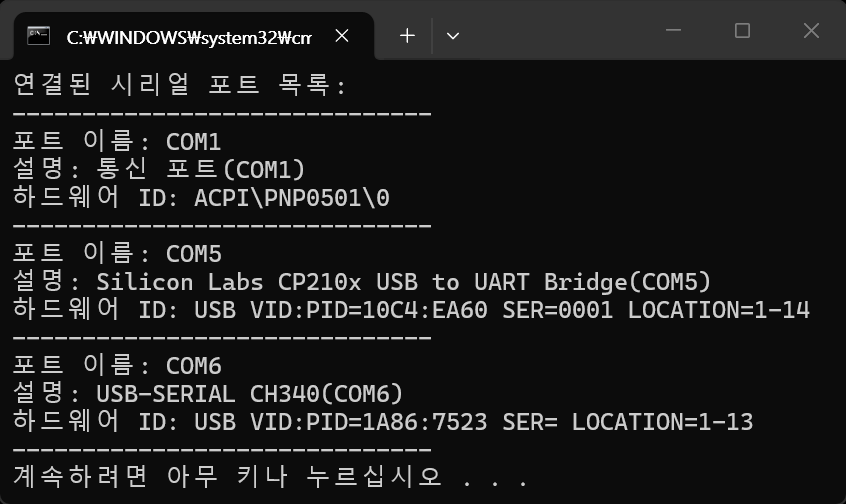
print("연결된 시리얼 포트 목록:")
print("-" * 30)
if ports:
    for port in ports:
        print(f"포트 이름: {port.device}")
        print(f"설명: {port.description}")
        print(f"하드웨어 ID: {port.hwid}")
        print("-" * 30)
else:
    print("사용 가능한 시리얼 포트가 없습니다.")

"""
# 각 포트에 대해 연결 가능 여부 확인
import serial

try:
    for port in ports:
        ser = serial.Serial(port.device)
        if ser.is_open:
            print(f"{port.device} : 연결 가능 (사용 가능)")
            ser.close()
        else:
            print(f"{port.device} : 연결 불가능 (사용 중)")

except serial.SerialException as e:
    print(f"시리얼 포트 확인 중 오류 발생: {e}")
"""
반응형
'Embedded' 카테고리의 다른 글
| PC Serial Communication 컴퓨터 시리얼 통신 (0) | 2026.06.05 |
|---|---|
| USB to Serial(RS232) Converter KW-880C (0) | 2026.05.31 |
| [Arduino] USB to UART 사용 컴퓨터 시리얼 통신 (0) | 2026.05.22 |
| [RetroPie] Runcommand Script (0) | 2026.05.20 |
| [Arduino] FIS Low concentration solvent gas sensor module (0) | 2026.05.15 |