반응형

C#과 아두이노 시리얼 통신을 해 보자.


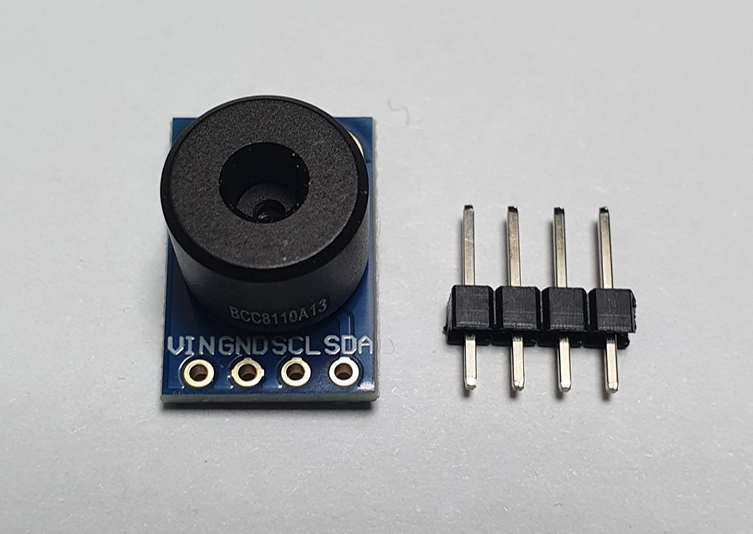
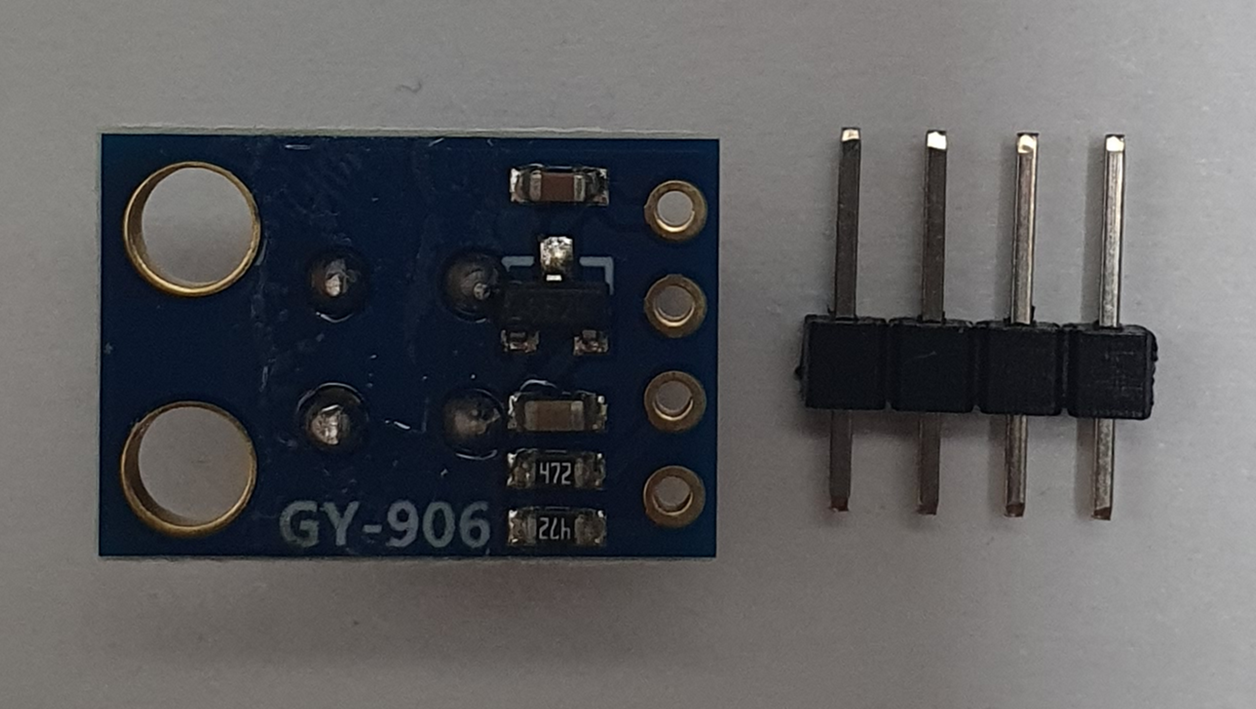
적외선 온도센서 GY-906을 아두이노에 연결한다.


VIN - 5V

GND - GND

SCL - A5

SDA - A4


#include <Adafruit_MLX90614.h>

Adafruit_MLX90614 mlx = Adafruit_MLX90614();

void setup() {
  // put your setup code here, to run once:
  Serial.begin(9600);
  mlx.begin();
}

void loop() {
  // put your main code here, to run repeatedly:
  Serial.print("Ambient Temp: ");
  Serial.println(mlx.readAmbientTempC());
  Serial.print("Object Temp: ");
  Serial.println(mlx.readObjectTempC());
  delay(1000);
}

아두이노에 위 코드를 업로드한다.


using System;
using System.Threading;
using System.IO.Ports;

namespace ConsoleApp1
{
    internal class Program
    {
        static void Main(string[] args)
        {
            SerialPort serialPort = new SerialPort();

            try
            {
                serialPort.PortName = "COM3"; // 시리얼 포트 이름을 "COM3"으로 설정한다. 실제로 사용하려는 시리얼 포트 이름이다.
                serialPort.BaudRate = 9600; // 시리얼 통신의 전송 속도를 9600 보드로 설정한다. 이는 일반적으로 사용되는 보드레이트 중 하나이다.
                serialPort.DataBits = 8; // 8비트의 데이터 비트를 사용하여 데이터를 전송한다. 이는 일반적으로 가장 많이 사용되는 데이터 비트 설정이다.
                serialPort.StopBits = StopBits.One; // 1비트의 정지 비트를 사용하여 데이터 전송이 끝났음을 나타낸다.
                serialPort.Parity = Parity.None; // 패리티 비트를 사용하지 않는다. 데이터 전송에서 오류 검출을 위해 패리티 비트를 사용할 수 있지만, 여기서는 사용하지 않는다.

                Thread.Sleep(2000); // 시리얼 포트 설정이 완료된 후 잠시 대기하여 안정적으로 연결될 수 있도록 한다.
                serialPort.Open(); // 시리얼 포트를 연다. 이 단계에서 설정된 포트 이름과 통신 속도 등이 적용되어 시리얼 통신이 시작된다.
            }
            catch (Exception ex)
            {
                Console.WriteLine("Error: " + ex.Message);
            }

            while (serialPort.IsOpen)
            {
                try
                {
                    string data = serialPort.ReadLine(); // 시리얼 포트에서 한 줄의 데이터를 읽어온다. 데이터가 줄 바꿈 문자로 끝날 때까지 읽는다.
                    Console.WriteLine(data);
                }
                catch (Exception ex)
                {
                    Console.WriteLine("Error: " + ex.Message);
                }

                Thread.Sleep(100);
            }
        }
    }
}

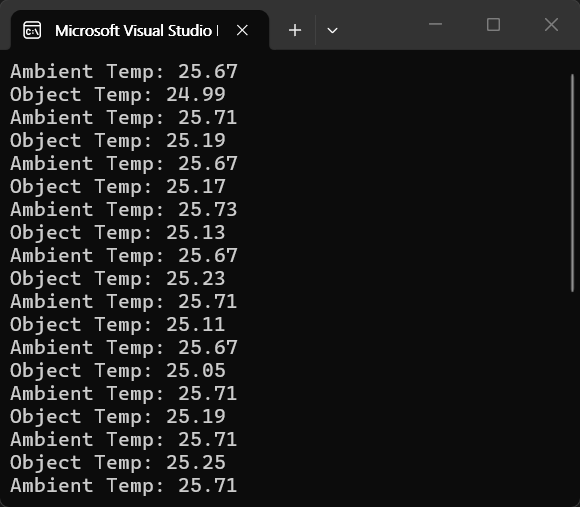
C# 코드를 입력하고 실행한다.


반응형
Posted by J-sean
:
반응형

파이썬 모듈인 pySerial을 이용해 간단히 아두이노와 시리얼 통신을 할 수 있다.


1
2
3
4
5
6
7
8
9
10
11
12
13
14
15
16
17
18
19
20
21
22
23
24
25
26
27
28
29
30
31
32
char state;
 
void setup() {
  // put your setup code here, to run once:
  pinMode(LED_BUILTIN, OUTPUT);
  Serial.begin(9600);
  Serial.println("Arduino ready.");
}
 
void loop() {
  // put your main code here, to run repeatedly:
  if (Serial.available())
  {
    state = Serial.read();
    while (Serial.available())
    {
      Serial.read();  // 첫 번째 문자만 입력받고 나머지는 버린다.
    }
    
    if (state == '0')
    {
      digitalWrite(LED_BUILTIN, LOW);
      Serial.println("LED OFF");
    } else
    {
      digitalWrite(LED_BUILTIN, HIGH);
      Serial.println("LED ON");
    }
  }
 
  delay(100);
}


위 소스를 컴파일하고 아두이노에 업로드한다. 시리얼 모니터를 통해서도 Builtin LED를 제어할 수 있다.


먼저 pip install pyserial 명령으로 pyserial 라이브러리를 설치한다.

(serial이 아닌 pyserial이다, serial은 다른 라이브러리다)

1
2
3
4
5
6
7
8
9
10
11
12
13
14
15
16
17
18
19
20
21
22
23
24
25
26
27
28
29
30
31
32
33
import serial
import time
import sys
 
try:
    ser = serial.Serial('COM5'9600, timeout = 1)
    time.sleep(1)
except:
    print("Device can not be found or can not be configured.")
    sys.exit(0)
 
if (ser.readable()):
    print(ser.readline().decode(), end =''# 아두이노 준비 상태 확인.
    # 아두이노에서 Serial.println("Arduino ready"); 명령으로 데이터를 보내기 때문에
    # Serial 통신으로 읽어온 데이터에는 줄바꿈 문자(\r\n)가 이미 포함되어 있다.
    # Serial.print("Arduino ready");으로 바꾸면 end = ''가 필요 없다. 
 
while (True):
    print("\n0: Off, 1: On, q(Q): Quit\nChoose: ", end = '')    
    state = input()
 
    if state == 'q' or state == 'Q':
        break
    elif state == '0':
        ser.write(b'0')
        print(ser.readline().decode(), end = '')
    else:
        ser.write(b'1')
        print(ser.readline().decode(), end = '')
 
    time.sleep(0.1)
 
ser.close()


Windows에서 위 소스를 실행하면 연결된 아두이노의 Builtin LED를 제어할 수 있다.


이 프로그램과 Arduino IDE의 시리얼 모니터를 동시에 실행할 수는 없다.


이번에는 적외선 온도 센서를 이용해 온도 측정 데이터를 받아 보자.


VIN - 5V

GND - GND

SCL - A5

SDA - A4


#include <Adafruit_MLX90614.h>

Adafruit_MLX90614 mlx = Adafruit_MLX90614();

void setup() {
  // put your setup code here, to run once:
  Serial.begin(9600);
  mlx.begin();
}

void loop() {
  // put your main code here, to run repeatedly:
  Serial.print("Ambient Temp: ");
  Serial.println(mlx.readAmbientTempC());
  Serial.print("Object Temp: ");
  Serial.println(mlx.readObjectTempC());
  delay(1000);
}

아두이노에 위 코드를 업로드한다.


import serial
import time
import sys

try:
    serialPort = serial.Serial('COM3', 9600, 8, 'N', 1, timeout=1)
    # 시리얼 통신 설정. COM3 포트, 9600 보드레이트, 8 데이터 비트, 패리티 없음, 1 스톱 비트, 타임아웃 1초.
    time.sleep(2)  # 시리얼 연결이 초기화될 때까지 대기

except Exception as e:
    print("Serial error: ", e)
    sys.exit(0)

while (serialPort.readable()): # 시리얼 포트가 읽을 수 있는 상태인지 확인.
    if (serialPort.in_waiting > 0): # 시리얼 버퍼에 대기 중인 데이터가 있는지 확인.
        print(serialPort.readline().decode("utf-8", errors="ignore"), end="")
        # readline() 메서드를 사용하여 시리얼 포트에서 한 줄씩 데이터를 읽고 UTF-8로 디코딩하여 출력.
        # 오류가 발생할 경우 무시하도록 설정.
    
    time.sleep(0.1)

serialPort.close()

파이썬으로 위 코드를 입력하고 실행한다.


반응형
Posted by J-sean
: